


ثبت دریافت در نرم افزار آرپا
ثبت دریافت در نرم افزار آرپا به صورت نقدی و چک از طریق زیر سیستم خزانه داری آرپا در دسترس می باشد. موسسات و شرکت ها در برابر ارائه خدمات و یا فروش محصولات خود وجوه نقد و یا اسنادی را دریافت می کنند. لذا حسابداران موظف هستند که عملیات دریافت را به موقع ثبت کنند. چنانچه از نرم افزار حسابداری آرپا استفاده می کنید امکان ثبت دریافت ها از طریق زیر سیستم خزانه داری آرپا مهیا می باشد. در این مقاله قصد داریم نحوه ثبت دریافت ها در نرم افزار حسابداری آرپا را به طور کامل ارائه دهیم.
برگه دریافت در نرم افزار حسابداری آرپا
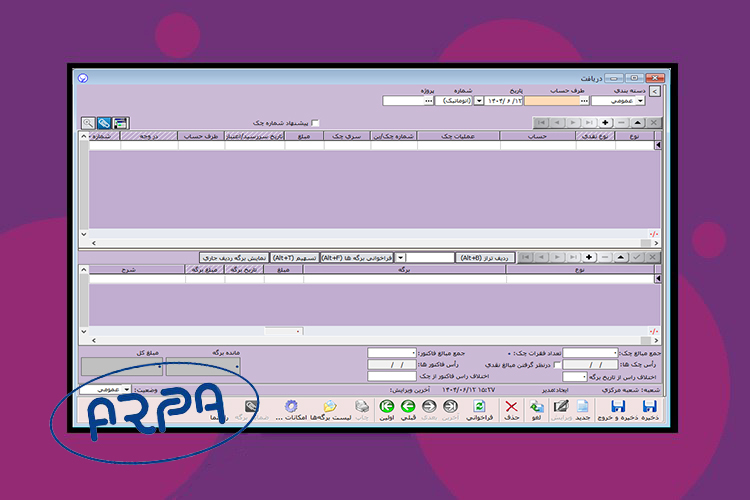
شمایل کلی برگه دریافت در نرم افزار حسابداری آرپا به صورت زیر می باشد:

در برگه دریافت ابتدا کاربر باید فیلد دسته بندی خود را انتخاب کند. چنانچه به کاربرد دسته بندی برگه آشنایی ندارید می توانید مقاله معرفی دسته بندی و وضعیت برگه و کاربرد آن را مطالعه کنید. در فیلد طرف حساب، باید شخصی که وجه نقد یا سند از وی دریافت شده را انتخاب کنیم. و تاریخ دریافت وجه را وارد نماییم. بخش بالای برگه دریافت مربوط به نحوه دریافت و اطلاعات بانکی می باشد. به عبارت دیگر این بخش سمت بدهکار سند برگه دریافت را مشخص می کند. بخش پائین برگه دریافت نیز سمت بستانکار سند حسابداری را تشکیل می دهند.
روش های مختلف دریافت جهت تسویه فاکتورها
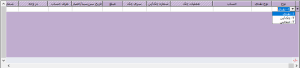
روش های مختلفی برای دریافت بابت تسویه فاکتورها در نرم افزار حسابداری آرپا وجود دارد. که شامل روش تسویه نقدی، روش تسویه چکی و حالت انتخابی می باشد. در ادامه در مورد هر یک از این روش ها توضیحاتی ارائه می گردد.
-
روش نقدی
نوع نقدی زمانی انتخاب می گردد که وجه دریافتی به صورت مستقیم به حساب بانکی واریز شده است. و در این حالت فیلدهای مربوط به چک از قبیل عملیات چک، تاریخ سررسید و شماره چک غیرفعال می گردد. با انتخاب نوع نقدی کاربر می تواند حساب بانکی، صندوق و یا حساب تنخواه مورد نظر را در فیلد “حساب” انتخاب کند. مبلغ دریافتی نیز در فیلد مبلغ وارد می گردد. لازم به ذکر است کاربر می تواند شماره فیش، شماره دستور و یا اطلاعات مورد نظر خود را به صورت اختیاری در فیلدهای مربوطه وارد کند.
-
روش چک/بن
نوع چک زمانی استفاده می گردد که چک یا سفته از مشتری تحویل گرفته باشیم. در این حالت فیلدهای مربوط به حالت نقدی غیر فعال می گردد. با انتخاب نوع چک، ابتدا کاربر باید در فیلد “عملیات چک“، گزینه “دریافت چک جدید” را انتخاب کند. با انتخاب آن، سایر فیلدهای “شماره چک“، “سری چک“، “تاریخ سررسید“، “وجه” و “نام بانک” فعال می گردد. که کاربر این اطلاعات را مطابق چک دریافت شده به صورت دستی تکمیل می کند. لازم به ذکر است فیلد “طرف حساب” در ردیف چک از فیلد طرف حساب برگه تکمیل می گردد. در قسمت عملیات چک، گزینه “دریافت چک دارای سابقه” نیز وجود دارد که کاربر می تواند برای دریافت مجدد چک های خرج شده از آن استفاده کند. این گزینه در برگه عملیات چک های دریافتنی نیز وجود دارد که در مقاله عملیات چک های دریافتنی در نرم افزار آرپا به آن اشاره شده است.
-
روش انتخابی
در حالت انتخابی مبلغ دریافتی به صورت مستقیم به حساب شرکت واریز نمیشود. و کاربر میتواند حساب سمت بدهکار را در برگه دریافت به دلخواه در فیلد کد حساب انتخاب نماید. گاهی اوقات مشتری وجه فاکتور خود را به خواست شرکت به حساب تامین کننده شرکت، واریز میکند. در چنین حالتی میتوانیم در برگه دریافت در قسمت بدهکار نوع انتخابی را انتخاب نماییم. به این طریق مبلغ فاکتور فروش مشتری با فاکتور خرید تامین کننده تهاتر میشود. برای این کار کافیست در قسمت بالای برگه دریافت در فیلد کد حساب و کد طرف حساب به ترتیب، حساب پیش پرداخت و شخص تامین کننده انتخاب گردد. در کادر پائین نیز کاربر میتواند با کلیک روی فراخوانی برگه، فاکتور فروش مشتری را تسویه نماید. یا با کلیک بر روی ردیف تراز، حساب دریافتنی تجاری برای مشتری بستانکار شود.
کاربر میتواند در برگه پرداخت فاکتور خرید تامین کننده را با حساب پیش پرداخت تسویه نماید. جهت آشنایی با برگه پرداخت می توانید مقاله ثبت پرداخت در نرم افزار آرپا را مطالعه نمایید.
آیتم های موجود در گرید دوم برگه دریافت
در گرید دوم و بین دو بخش برگه دریافت فیلدها و گزینه هایی وجود دارد که در ادامه به کاربرد آنها اشاره می کنیم:
-
ردیف تراز (Alt+B)
چنانچه در قسمت بالا اطلاعات و مبلغ دریافتی وارد شود، با کلیک بر روی گزینه ردیف تراز در قسمت پائین یک ردیف از نوع “دریافت متفرقه مشتری” ایجاد می گردد. و در فیلد مبلغ، همان مبلغی که در بخش بالا ثبت شده، وارد می گردد. در نوع دریافت متفرقه مشتری و با کلیک بر روی گزینه ردیف تراز در برگه دریافت، حساب دریافتنی تجاری بستانکار می گردد. لازم به ذکر می باشد که اصولا استفاده از ردیف تراز به این دلیل که کاربر نمی تواند فاکتورهای فروش طرف حساب های خود را تسویه نماید. و عملا امکان گزارشگیری وضعیت تسویه فاکتورهای فروش را از دست می دهد، پیشنهاد نمی گردد.
-
دوره های مالی
در فیلد دوره مالی می توانیم سال مالی مربوطه که قصد داریم فاکتورهای مورد نظر را در برگه دریافت تسویه کنیم، انتخاب کنیم. در این حالت با کلیک بر روی گزینه فراخوانی برگه ها تنها فاکتورهای تسویه نشده همان دوره مالی نمایش داده می شود. به نوعی می توان گفت این گزینه مانند یک فیلتر عمل می کند.
-
فراخوانی برگه ها (Alt+F)
با کلیک بر روی فراخوانی برگه ها کاربر در قسمت پائین به تمامی برگه های تسویه نشده طرف حساب، از قبیل برگه های فروش، مرجوع از فروش و یا حتی فاکتورهای خرید و مرجوع از خرید او دسترسی خواهد داشت. و می تواند معادل وجه دریافت شده، وضعیت فاکتورهای تسویه نشده را به فاکتورهای تسویه شده و یا تسویه ناقص تغییر دهد. پیشنهاد می شود حتما از این امکان جهت تسویه فاکتورها و جلوگیری از ایجاد مغایرت بین زیر سیستم حسابداری و زیر سیستم بازرگانی استفاده گردد. اگر از فراخوانی برگه استفاده نشود و شخص تنها با استفاده از ردیف تراز برگه دریافت خود را ثبت نماید، در زیر سیستم فروش تمامی فاکتورها تسویه نشده نمایش داده می شود. در حالیکه در زیر سیستم حسابداری مانده حساب شخص به روز می باشد.
-
تسهیم (Alt+T)
اگر مبلغ واریز شده به حساب بانکی و یا چک دریافت شده از مشتری که در قسمت بالا وارد شده است، کمتر از فاکتورهای تسویه نشده شخص در قسمت پائین باشد. کاربر می تواند با کلیک بر روی گزینه تسهیم، مبلغ دریافتی شده را براساس تاریخ برگه و یا موعد تسویه بین فاکتورها توزیع نماید.
-
نمایش برگه جاری
گزینه نمایش برگه جاری در برگه دریافت می تواند کاربر را به برگه ای که قصد تسویه آن را دارد ببرد تا جزئیات آن مشاهده کند.
-
فیلد نوع در قسمت پائین برگه دریافت
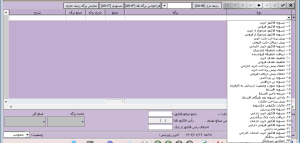
در پائین برگه دریافت فیلدی تحت عنوان “نوع” وجود دارد. که کاربر می تواند در این فیلد، نوع حساب سمت بستانکار و نوع عملیاتی که قصد دارد در برگه دریافت انجام دهد را انتخاب نماید. این عملیات می تواند شامل “تسویه فاکتورهای فروش“، “مرجوع از فروش”، “خرید” و یا “مرجوع از خرید” باشد. همچنین اگر کاربر وجه فروش را قبل از ارسال کالا، از مشتری خود دریافت می کند می تواند نوع “پیش دریافت بابت فروش” را انتخاب کند. گزینه “اعمال پیش دریافت بابت فروش” برای زمانی استفاده می شود که کاربر می خواهد فاکتور فروش خود را با پیش دریافتی که قبلا دریافت کرده تسویه کند. همچنین گزینه ی “دریافت بابت چک برگشتی” نیز در فیلد نوع وجود دارد که در زمان دریافت وجه چک برگشتی مشتری استفاده می گردد. اگر با نحوه ثبت چک برگشتی آشنایی ندارید مقاله فرآیند ثبت برگشت چک را مطالعه نمایید.
1. سایر گزینه های موجود در فیلد نوع پائین برگه دریافت
“تسویه وام پرسنل” در صورت واریز وجه به حساب شرکت از سمت پرسنل برای شرکت هایی که زیر سیستم حقوق و دستمزد آرپا را تهیه کرده اند نیز در برگه دریافت امکان پذیر می باشد. تسویه فاکتورهای فروش اقساطی چنانچه شرکت زیر سیستم فروش اقساطی آرپا را خریداری کرده باشد نیز در برگه دریافت وجود دارد. دو نوع “انتخابی بدهکار” و “انتخابی بستانکار” نیز وجود دارد که به نوعی برگه دریافت به برگه سایر دریافت ها تبدیل می شود و کاربر می تواند در فیلد کد حساب، حساب مورد نظر خود را انتخاب نماید. چنانچه با کاربرد برگه سایر دریافت ها آشنایی ندارید می تواند مقاله سایر دریافت ها و سایر پرداخت ها در نرم افزار آرپا را مطالعه کنید.
نتیجه گیری
حسابداران ملزم به ثبت وجوه و اسناد دریافتی می باشند، که نرم افزار حسابداری آرپا از طریق زیر سیستم خزانه داری این امکان را مهیا می سازد. در نرم افزار آرپا به سه روش نقدی، چکی و انتخابی امکان تسویه فاکتورها و دریافت وجوه می باشد. همانطور که اشاره شد در روش انتخابی کاربر می تواند به صورت دلخواه کد حساب سمت بدهکار خود را در روند ثبت انتخاب نماید.

دیدگاه ها