



مسدود کردن IP در فایروال ویندوز
در دنیای دیجیتال امروزه، امنیت اطلاعات بسیار حائز اهمیت است. یکی از راههای محافظت از سیستمها و شبکهها در برابر تهدیدات خارجی، مسدود کردن یا مجاز کردن IP در فایروال ویندوز است. فایروال ویندوز ابزاری قدرتمند است که به شما این امکان را میدهد تا کنترل دقیقی بر روی دسترسی به شبکهتان داشته باشید. در این مقاله، ما به بررسی روشهای مسدود کردن یا مجاز کردن IP یا رنج IP در فایروال ویندوز خواهیم پرداخت. همچنین، نحوهی تنظیمات فایروال شبکه را برای افزایش امنیت خواهیم دید.
نقش فایروال در امنیت
فایروال به منظور حفاظت و امنیت سیستمها و شبکهها در برابر دسترسی غیرمجاز و حملات اینترنتی به کار میرود. این فناوری با مسدود کردن ترافیک شبکه بر اساس یک سری قوانین و تنظیمات تعیین شده توسط مدیران سیستم، از حملات مختلفی مانند نفوذهای ناخواسته یا ویروسها جلوگیری میکند. فایروالها به دو دسته اصلی تقسیم میشوند. فایروالهای سختافزاری و فایروالهای نرمافزاری.
در این مقاله، تمرکز بر روی فایروالهای نرمافزاری است، که به عنوان قسمتی از سیستمعامل سرورها نصب میشوند. این فایروالها به عنوان یک نهاد امنیتی نرمافزاری عمل میکنند. و وظیفهی ایجاد یک لایه اضافی از امنیت در سیستمعامل سرورها را بر عهده دارند.
نحوه عملکرد فایروالهای نرمافزاری
فایروالهای نرمافزاری اغلب دارای یک مجموعه قوانین تنظیم شده هستند. که به ترافیک ورودی و خروجی سیستم دسترسی دارند. این قوانین بر اساس نوع و منشاء ترافیک تعیین میشوند. و اجازه یا مسدودسازی ارتباطات را بر اساس سیاستهای امنیتی مشخص میکنند. از مزایای فایروالهای نرمافزاری این است که آنها به راحتی در سیستمعامل نصب میشوند. و قابلیت پیکربندی و تنظیم مطابق با نیازهای سیستم فراهم میکنند. همچنین، آپدیتهای امنیتی به روزرسانی میشوند تا در برابر تهدیدات جدید مقاومت کنند. در نهایت، فایروالهای نرمافزاری نقش مهمی در افزایش امنیت سرورها و شبکههای کامپیوتری ایفا میکنند. و میتوانند به مدیران سیستم کمک کنند تا محیطهای خود را از حملات مختلف محافظت کنند.
نحوه تنظیم فایروال دسترسی به یک رنج IP
قابلیت مسدودسازی IP یکی از ویژگیهای دیواره آتشین ویندوز است. با این حال، برخی از کاربران ممکن است نیاز داشته باشند که به یک رنج از آدرسهای آیپی در شبکههای خانگی خود دسترسی داشته باشند. و بخواهند فایروال را به گونهای تنظیم کنند که به این آدرسها دسترسی داشته باشند. این گروه از کاربران میتوانند با ایجاد قوانین مشخص، فایروال ویندوز را به گونهای تنظیم کنند که به یک رنج از آدرسهای آیپی اجازه دسترسی دهد.
برای شروع به ترتیب زیر عمل کنید
گام اول: باز کردن تنظیمات فایروال ویندوز
با مراحل زیر، شما وارد تنظیمات پیشرفته فایروال ویندوز خواهید شد.
از منوی “Start” وارد ” Control Panel ” شوید.
در پنجره کنترل پنل، بر روی گزینه ” Windows Firewall” کلیک کنید.
در پنجره فایروال ویندوز، از منوی سمت چپ صفحه بر روی “Advanced Settings” کلیک کنید.
گام دوم : افزودن قانون جدید روی فایروال
برای تعریف کردن یک rule برروی فایروال به صورت زیر عمل می کنید .
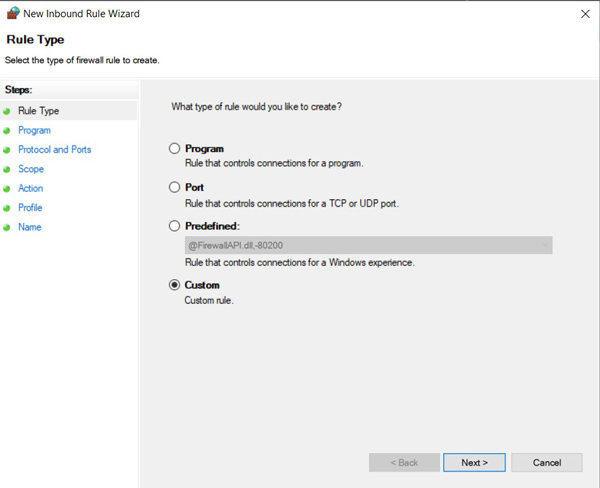
در گام اول وارد تنظیمات فایروال ویندوز خود شدید . حال از بین گزینه های سمت چپ این صفحه ، بر روی Inbound Rules کلیک راست کنید. و گزینه New Rules کلیک کنید. سپس گزینه Custom را فعال کرده و گزینه next را بزنید.
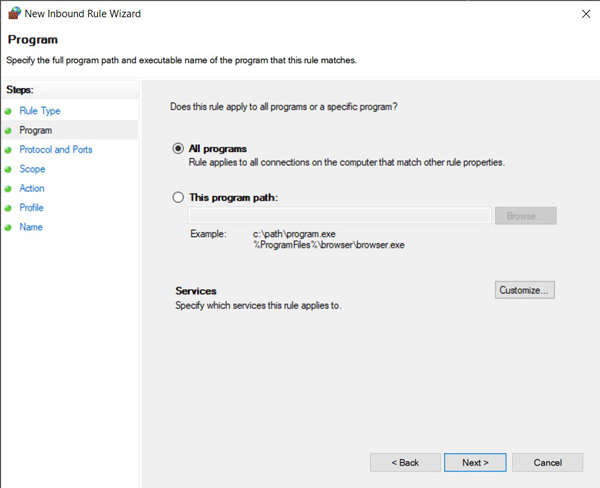
حال در این مرحله، سه گزینه مختلف برای تنظیمات قوانین موجود می باشد.
All Program: با انتخاب این گزینه، قوانین به تمام برنامهها در ویندوز اعمال میشود.
This Program Path: این گزینه به شما اجازه میدهد که قوانین را فقط بر روی یک برنامه خاص اعمال کنید. به عبارت دیگر، شما میتوانید برنامهای خاص را انتخاب کنید. و تنها به آن برنامه قوانین مورد نظر را اعمال کنید.
Services: این گزینه به شما این امکان را میدهد که قوانین را فقط بر روی یک سرویس خاص در ویندوز اعمال کنید.
ما در این قسمت همان گزینه اول یعنی All Program کلیک میکنیم تا قانون روی همه برنامهها اعمال شود.
گام سوم: افزودن آی پی به قانون جدید در فایروال
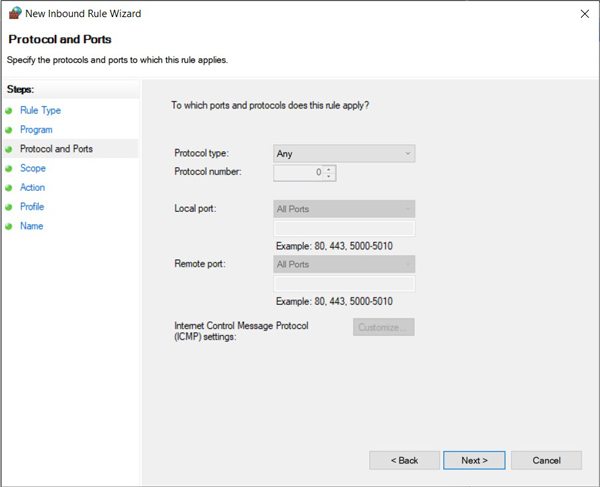
بعد از انتخاب مرحله قبل در صفحه protocol and port قسمت protocol port را بر روی حالت پیش فرض (Any) قرار دهید.
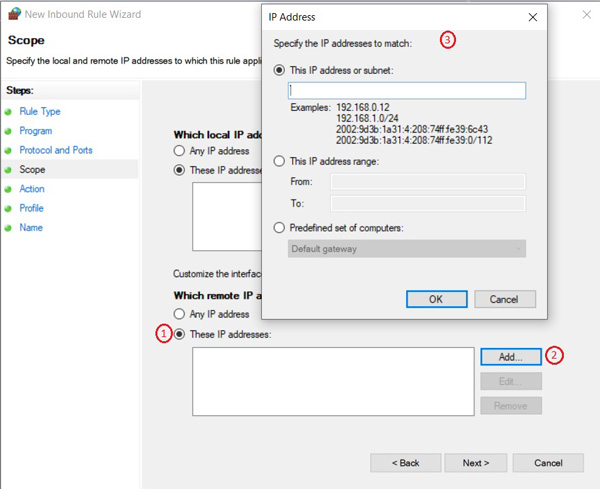
حال پنجره Scope شامل دو بخش می باشد. که بخش بالا برای آدرسهای IP محلی و بخش پایین برای آدرسهای IP راه دور میباشد. که هر کدام دو گزینه دارد گزینه اول Any IP Address شامل همه آی پی ها می باشد . و گزینه دوم These IP Addressesشامل آی پی خاصی که در این جا Add شده می باشد.
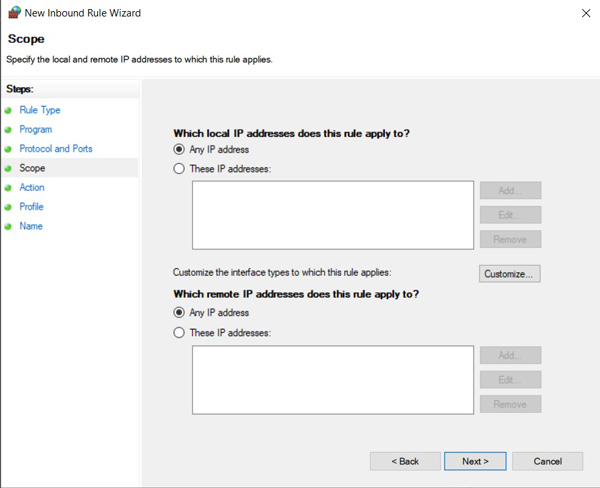
توجه داشته باشید وقتی گزینه These IP Addresses در بخش آی پی های راه دور را انتخاب می کنید. و گزینه Add را میزنید در پنجره ای که باز می شود در قسمت This IP Address or subnet در فیلد باز شده IP یا ادرس شبکه مورد نظر را وارد کنید. و اگر یک رنج IP مد نظر دارید گزینه This IP address Range در فیلدهای From و TO تعریف کنید. در آخر گزینه OK را انتخاب کنید. و گزینه next را انتخاب کنید.
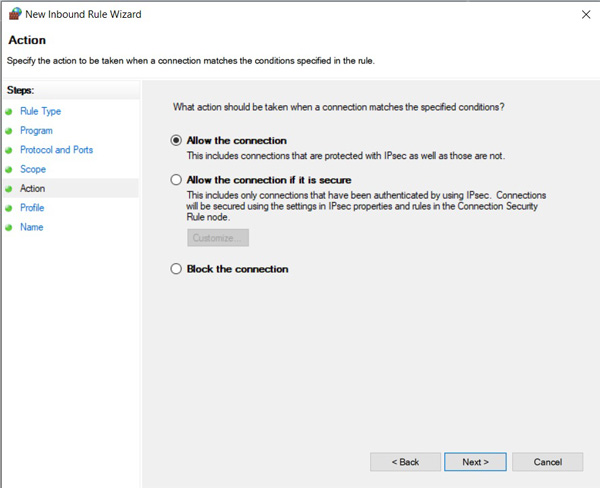
حال در مرحله بعد در صفحه Action رول سفارشی (Custom) دارای سه حالت مختلف است که به شرح زیر هستند:
Allow the Connection: با انتخاب این گزینه، به شما اجازه دسترسی و اتصال برای این رول داده میشود.
Allow the Connection if it’s secure: این گزینه به شما اجازه اتصال در صورتی که ارتباط امن باشد را میدهد.
Block The Connection: با انتخاب این گزینه، شما میتوانید آن اتصال را مسدود کنید.
گزینهی مورد نظر خود را در این مرحله انتخاب کرده و به مرحله بعدی بروید.
سپس در این مرحلۀ مسدود کردن IP در فایروال ویندوز، شما باید مجوز اجرای قوانین را برای شبکههای مختلف مشخص کنید. فایروال ویندوز به سه نوع مختلف تقسیم میشود:
Domain: این نوع قانون برای زمانهایی که سیستم شما به یک دامین متصل است، استفاده میشود.
Public: اگر سیستم شما به یک شبکه عمومی مانند شبکه اینترنت خانگی یا سایر شبکههای عمومی متصل باشد، از این نوع قانون استفاده میشود.
Private: اگر سیستم شما به یک شبکه اینترنت خصوصی متصل باشد، از این نوع قانون استفاده میشود.
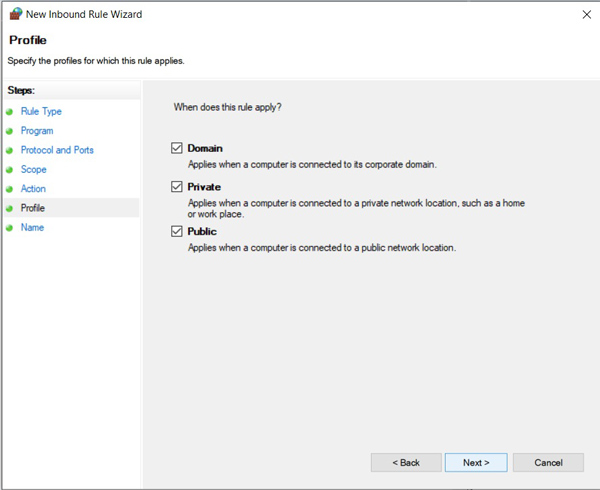
زمانی که ویندوز برای اولین بار به یک شبکه متصل میشود، از شما میپرسد که آیا این شبکه عمومی است یا خصوصی. یک سیستم کامپیوتری ممکن است از چندین پروفایل مختلف استفاده کند که به شرایط متصلی وابسته است. به عنوان مثال، یک لپتاپ ممکن است در محل کار از پروفایل Domain استفاده کند. و زمانی که به خانه میرود از پروفایل Private استفاده کند. به همین دلیل، لازم است که شما همه سه گزینه را انتخاب کرده و بسته به شرایط شما، قوانین به صورت پیشفرض اعمال شود. سپس با کلیک بر روی گزینه “Finish”، قوانین به فایروال شما اضافه میشوند. و کار شما به پایان میرسد.
نتیجهگیری
استفاده از فایروال ویندوز به شما این امکان را میدهد تا به صورت دقیق کنترل دسترسی به شبکهتان داشته باشید. شما میتوانید آدرسهای IP را مسدود کنید یا مجاز کنید. و از تنظیمات پیشرفته برای افزایش امنیت استفاده کنید. برای راهنمایی بیشتر شما می توانید با کارشناسان آی تی آرمان حساب تماس بگیرید.





دیدگاه ها