


نحوه پاک کردن دستورات پرینتر
نحوه پاک کردن دستورات پرینتر سوالی که برای بسیاری از کاربران پیش آمده است. دستورات حافظه در پرینتر شما باقی می ماند و حتی با خاموش کردن سیستم و پرینتر خود نمی توانید این مشکل را رفع کنید. پس بهتر است برای رفع این موضوع با کارشناس آی تی آرمان حساب همراه باشید تا این مشکل به طور کامل برای شما رفع شود.
حافظه پرینتر چیست
حافظه پرینتر قسمتی از یک سیستم می باشد که هنگام پرینت گرفتن لیست دستورات چاپ با تمام داده های آن در صف انتظار این حافظه موقتی ذخیره می شود. وقتی پرینتر یکی از دستورات این لیست را انجام می دهد. سیستم دستور بعدی را از این صف انتظار برای پرینتر ارسال می کند.
دلیل تکرار چاپ پرینتر
گاهی به دلیل پر شدن حافظه پرینتر با مشکل تکرار پرینت مواجه می شویم. که با پاک کردن حافظه پرینتر می توان این مشکل را برطرف کرد. البته مشکل تکرار پرینت دلیل های دیگری هم می تواند باشد . که یکی از آنها آپدیت نشدن و نصب نادرست درایور می باشد. اما اولین راه حلی که باید برای حل این مشکل تست کرد . پاک کردن حافظه می باشد. که به احتمال زیاد مشکل رفع می شود . در غیر این صورت سراغ دلیل های بعدی بروید.
پاک کردن حافظه چاپ
چندین روش برای پاک کردن دستورات چاپ وجود دارد. که در این جا به بررسی هر کدام از این روش ها می پردازیم.
پاک کردن حافظه چاپ با کنترل پنل
در این روش می توانید با استفاده از مراحل زیر لیست دستورات چاپ را پاک کنید.
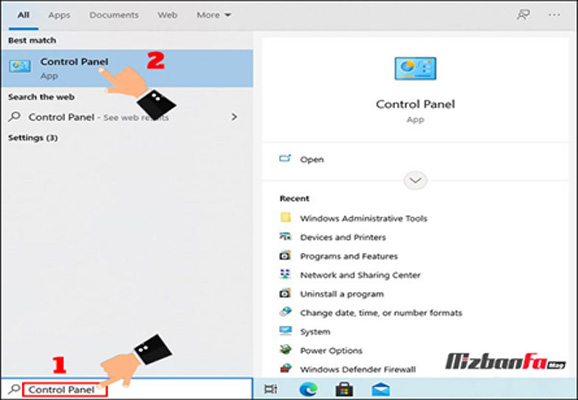
در قسمت جستجوی ویندوز عبارت Control Panel را سرچ کنید . سپس آن را اجرا کنید.
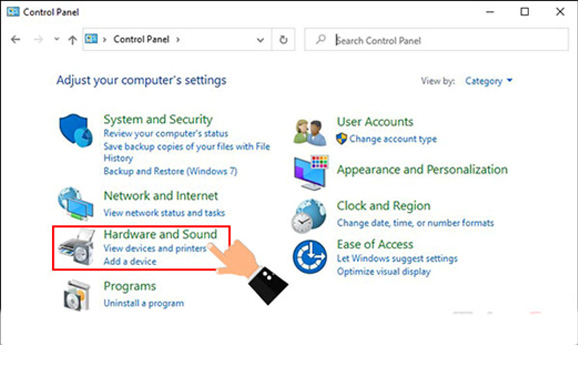
در صفحه باز شده روی گزینه Hardware and Sound کلیک کنید.
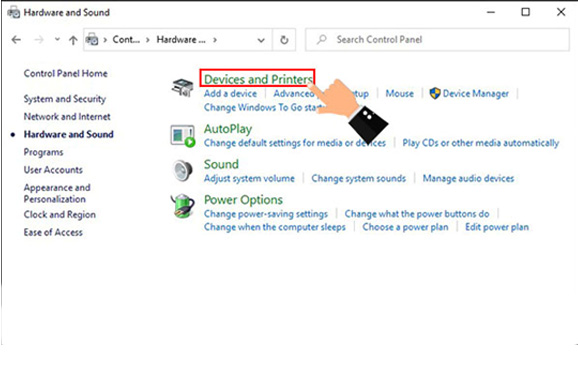
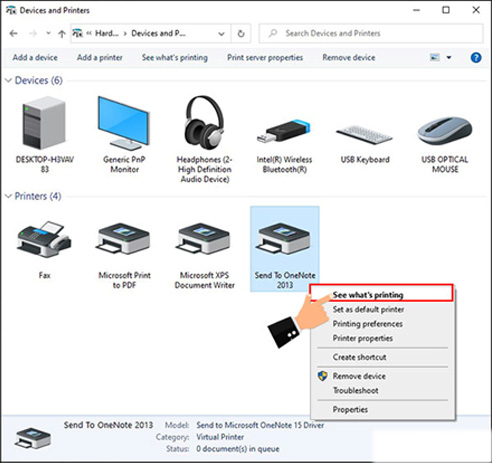
حال در مرحله بعد روی گزینه Devices and Printers کلیک کنید . که تمام پرینتر های متصل به سیستم برای شما نمایش داده شود.
در این مرحله روی پرینتری که قصد پاک کردن دستورات چاپ آن را دارید کلیک راست کنید. و در منو ظاهر شده روی گزینه See What’s Printing کلیک کنید. تا لیست دستورات چاپ در انتظار نمایش داده شود.
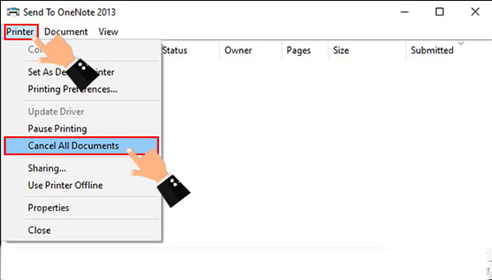
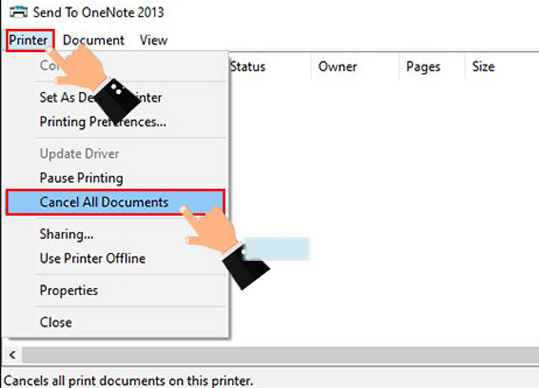
حال در این مرحله باید روی منو Printer کلیک کرده و گزینه Cancel all document را انتخاب کنید.
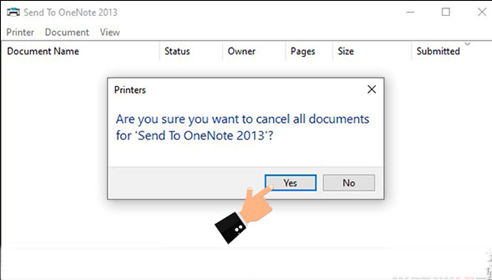
و در نهایت در پنجره باز شده برای کنسل کردن تمام دستورات چاپ که در صف انتظار می باشند ، روی گزینه Yesکلیک کنید.
پاک کردن حافظه چاپ با Administrative tools
یکی از روش های حذف دستورات پرینتر کمک گرفتن از Administrative tools می باشد . که باید به صورت زیر عمل کنید.
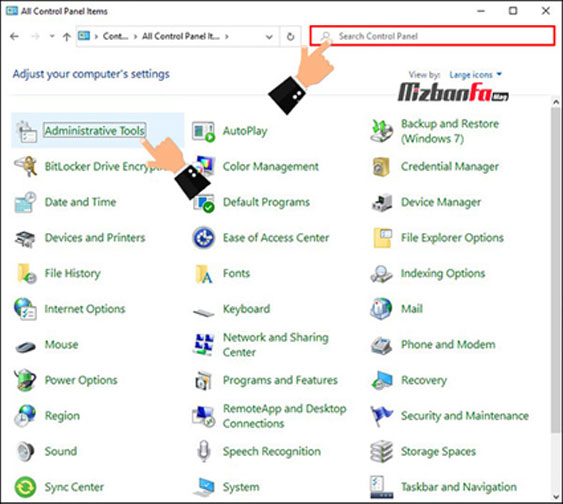
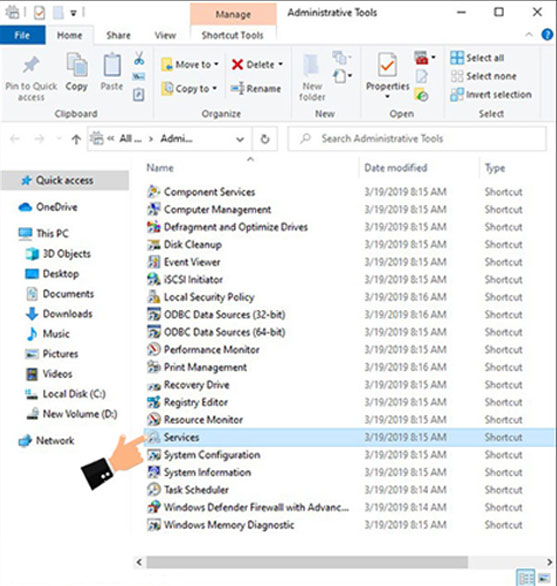
در ابتدا وارد کنترل پنل شوید و بعد وارد قسمت Administrative tools شوید. شاید در پنجره کنترل پنل این قسمت را مشاهده نکنید. برای همین عبارت Administrative tools را در قسمت سرچ کنترل پنل تایپ کرده و Enter را بزنید.
در صفحه باز شده گزینه Services را انتخاب کنید.
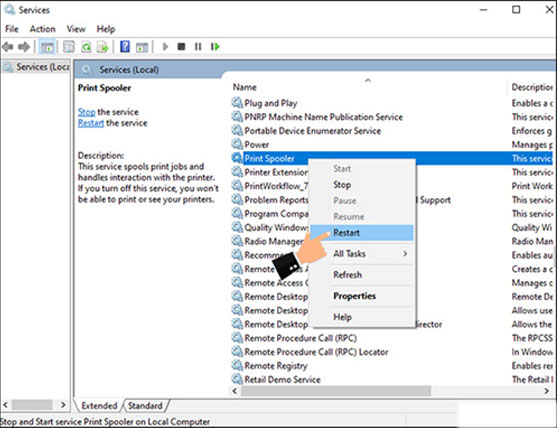
حال باید روی گزینه Print Spooler کلیک راست کنید. و از منوی باز شده گزینه Restart را انتخاب کنید. با این کار روند پاک کردن حافظه پرینتر انجام می شود.
حذف حافظه پرینتر با ویندوز 10
به غیر از روش های که در بالا ذکر شد شما می توانید با استفاده از ابزار Printer & scanner در ویندوز 10 حافظه چابگر خود را پاک کنید. برای این روش مراحل زیر را انجام دهید.
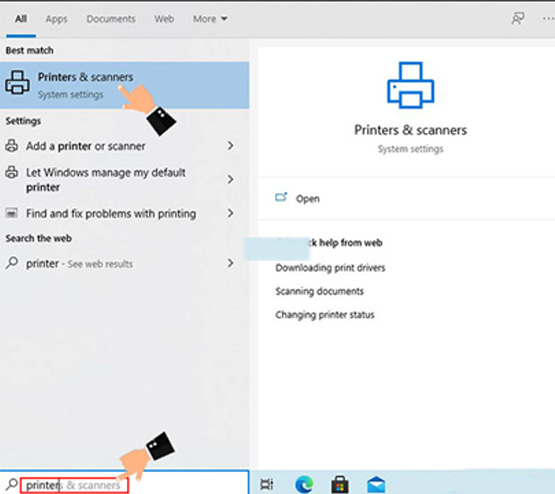
در ابتدا در قسمت جستجو ویندوز 10 کلمه printer را تایپ کنید. و سپس روی ابزار Printer & scanner کلیک کنید.
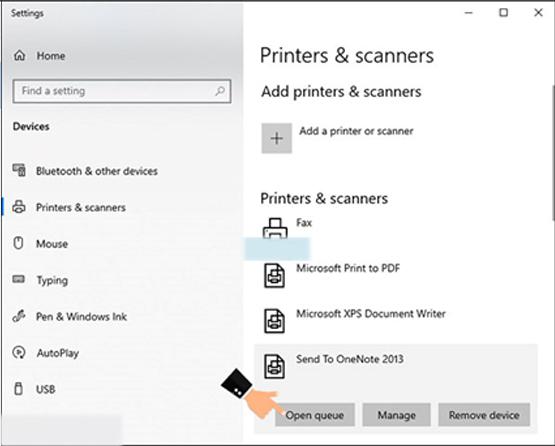
در صفحه باز شده تمام دستگاه های پرینتری که به سیستم متصل می باشد را نمایش می دهد. روی نام پرینتر مورد نظر کلیک کنید. و بعد گزینه open queue در پایین صفحه را انتخاب کنید.
در نهایت در صفحه باز شده روی منو Printer کلیک کرده و سپس گزینه Cancel all document را انتخاب کنید. با این کار صف انتظار پرینتر پاک می شود.
جمع بندی
همانطور که گفته شد دستگاه های پرینتر دارای حافظه موقت می باشند . که برای جلوگیری از مشکلات باید به صورت دوره ای لیست صف انتظار داخل آن را به روش های که در بالا ذکر شده ، حذف کنید. همچنین در هنگام خرید دستگاه پرینتر دست دوم نیز باید حتما حافظه پرینتر را پاک کنید. شما می توانید هر سوالی در زمینه پاک کردن حافظه چاپگر داشتید در دیدگاه این مقاله مطرح کنید .




دیدگاه ها