


آموزش کار با نرم افزار AnyDesk
نرم افزار AnyDesk یکی از محبوب ترین برنامه های کنترل از راه دور دسکتاپ از طریق اینترنت می باشد. که امکان کنترل و دسترسی راحت را از یک کامپیوتر به یک کامپیوتر دیگر فراهم می کند. این نرم افزار به شما اجازه می دهد که به راحتی فایل ها را بین سیستم ها منتقل کنید. همچنین تلاش می کند با ارائه امنیت بالا از امکان دسترسی غیر مجاز افراد به سیستم شما جلوگیری کند.
کاربرد AnyDesk
AnyDesk یک برنامه دسترسی از راه دور قدرتمند است که می تواند به روش های مختلف استفاده شود. در اینجا برخی از کاربرد های اصلی آن وجود دارد.
همان طور که گفته شد این نرم افزار امکان دسترسی از راه دور به رایانهها یا دستگاههای دیگر را به راحتی از مکانی دیگر مهیا میکند. که میتوان از مهم ترین کاربردهای این نرم افزار به استفاده آن توسط افرادی که در خانه کار میکنند ، دانشجویان برای دسترسی به رایانههای اساتید و شرکت های خدماتی پشتیبانی اشاره کرد. درواقع زمانی که می خواهید به یک کلاینت ویندوز از راه دور که این نرم افزار را دارند، متصل شوید. و تمامی آنچه را که کاربر آن کلاینت می تواند بر روی ویندوز خود انجام دهد، شما هم بتوانید انجام دهید. از انی دسک استفاده می کنید.
AnyDesk چه کاری انجام می دهد؟
با استفاده از نرم افزار انی دسک می توانید با یک کد ورودی اختصاصی به دستگاه دیگری که این نرم افزار را دارد متصل شوید. و به فایل ها و اطلاعات آن سیستم دسترسی داشته باشید. برای این کار مراحل زیر را باید انجام دهید.
1) ابتدا باید نرم افزار انی دسک را دانلود کرده و آن را اجرا کنید. ( شما می توانید این نرم افزار را از قسمت نرم افزار کاربردی سایت آرمان حساب دانلود کنید.)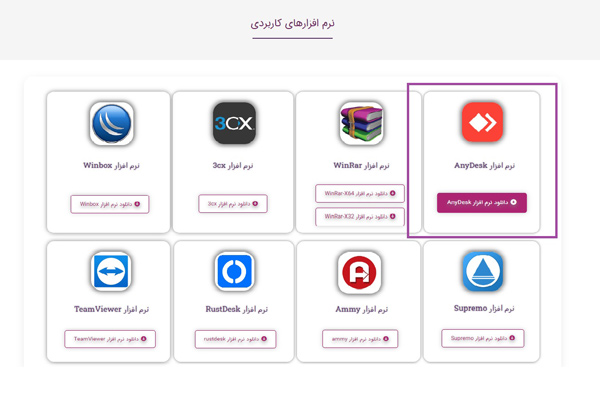
2) باید کامپیوتری که می خواهید به آن متصل شوید بعد از اجرا کردن نرم افزار، کدی که در کادر Your Address قرار دارد را برای شما بخواند.
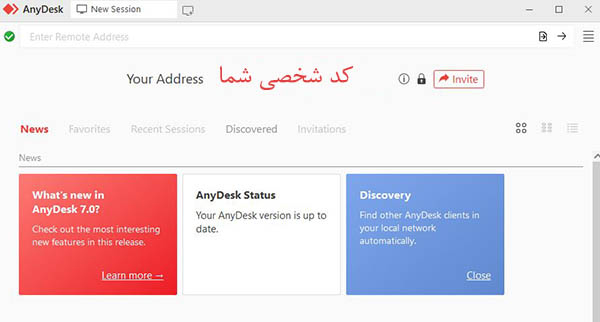
و این کد را در کامپیوتر مبدا در کادر Enter Remote Address وارد کنید.

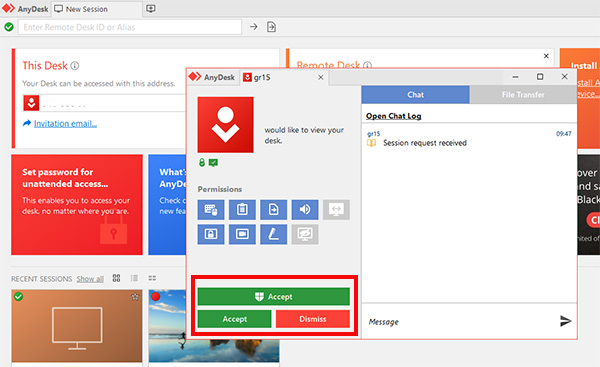
3) حال در کامپیوتر مقصد باید پیامی که برای تایید ورود از کامپیوتر مبدا ارسال شده را با زدن گزینه Accept تایید کنید. که با این کار کامپیوتر مبدا کنترل کامپیوتر مقصد را می تواند به دست بگیرد.
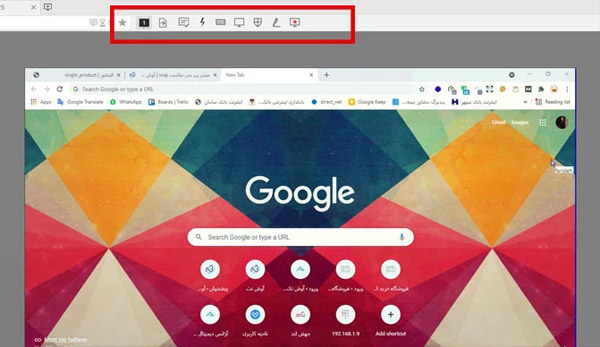
ابزارهای نرم افزار AnyDesk
Chat: این ابزار برقراری ارتباط و مکالمه از راه دور را فراهم می کند.
Whiteboard: برای آموزش های راه دور مورد استفاده قرار می گیرد. که از طرح ها و مداد با رنگ های مختلف می توانید استفاده کنید.
Block User Input: با این ابزار می توانید کاربرکامپیوتر مقصد را از کنترل سیستم خود مسدود کنید. همچنین اگر کاربر مقصد نمی خواهد از کنترل سیستم خود صرف نظر کند می تواند ctrl+alt+del را فشار دهد. تا از حالت مسدود خارج شود. و در نهایت برای قطع کردن اتصال می توانید بر روی زبانه بسته و یا AnyDesk کلیک کنید.
Switch Side: با این ابزار شما می توانید جای کامپیوتر مقصد و مبدا را عوض کنید. درواقع برای ریموت کامپیوتر مقصد به کامپیوتر مبدا احتیاج به اتصال جدید نیست. در همین اتصال می توانید با این ابزار به سرعت ریموت دهید.
رفع مشکل عدم اتصال AnyDesk
عموما یکی از دلایل قطع شدن کنترل از راه دور دسکتاپ با برنامه انی دسک عدم به روز رسانی این برنامه می باشد. که در بعضی اوقات باعث کد ندادن برای اتصال می باشد. اما اگر از نسخه به روز استفاده می کنید. علت قطعی می تواند به خاطر ضعیف بودن اینترنت شما باشد. که این مورد خود یکی از دلایل رایج قطعی این برنامه می باشد. که کمتر کسی به آن توجه می کند. و در نهایت اگر همه این موارد بررسی شد قطعی می تواند به دلیل تنظیم نادرست فایروال باشد.
برای رفع این قطعی می توانید با راه اندازی مجدد برنامه و یا نصب مجدد و به روز رسانی آن و در برخی شرایط بررسی وضعیت اینترنت، مشکل قطعی برنامه را برطرف کرد.
جمع بندی
همان طور که گفته شد برای ارتباط بین دو کامپیوتر احتیاج به ارتباط فیزیکی نمی باشد. می توانید با استفاده از برنامه هایی همچون انی دسک با استفاده از اینترنت از راه دور به کامپیوتر دیگری متصل شوید. همچنین توصیه می شود از آخرین نسخه این برنامه برای عدم قطعی اتصال استفاده کنید. همچنین شما می توانید در صورتی که در هنگام استفاده از این نرم افزار به مشکل برخوردید مقاله رفع مشکل قطعی اتصال انی دسک را مطالعه کنید.



با تشکر از توضیحات خوبتون، این رو هم اضافه کنید که برای جلوگیری از پخش تبلیغات و خطای لایسنس در نرم افزار انی دسک، از ورژن 7.0.14 که توی قسمت نرم افزار های کاربردی سایتتون گذاشتین استفاده کنند.
ممنون از شما