



اشتراک گذاری فولدر در ویندوز
ویندوز یکی از سیستمعاملهای محبوب است که توسط میلیونها کاربر در سراسر جهان استفاده میشود. یکی از ویژگیهای مهم ویندوز، امکان به اشتراک گذاری فایلها و پوشهها با دیگر کاربران در یک شبکه محلی یا اینترنتی است. تبادل اطلاعات بین کاربران یک فرآیند با اهمیت می باشد. برای سهولت این فرایند ، بهتر است که سیستمهای مورد نیاز برای تبادل اطلاعات در یک شبکه مشترک قرار گیرند.
از میان انواع مختلف تبادل اطلاعات، اشتراکگذاری یکی از روشهای پرکاربرد است. در این روش، شما میتوانید یک پوشه را به اشتراک بگذارید و اطلاعات مورد نیاز را در آن قرار دهید تا سایر کاربران بتوانند به آن دسترسی پیدا کنند. این روش به شما امکان میدهد تا سطح دسترسی هر کاربر را تعیین کرده و مدیریت کنید. در این مقاله با کارشناس آی تی آرمان حساب همراه باشید تا یاد بگیرید که چگونه یک فولدر را در ویندوز به اشتراک بگذاریم.
“آیا به دنبال بهبود عملکرد خدمات IT خود هستید؟ آرمان حساب با تیمی متخصص و تجربهای در زمینه فناوری اطلاعات آماده به ارائه راه حلهایی سفارشی برای نیازهای شماست.
روش اشتراک گذاری فایل ها
برای اشتراک گذاری فایل ها در یک شبکه محلی می توان به صورت مراحل زیر عمل کرد.
1) ابتدا فایل های که می خواهید در شبکه محلی به اشتراک بگذارید را درون یک پوشه قرار دهید.
2) سپس روی پوشه مورد نظر کلیک راست کنید. و گزینه Properties را انتخاب کنید.
3) در پنجره باز شده سربرگ sharing را انتخاب کنید.
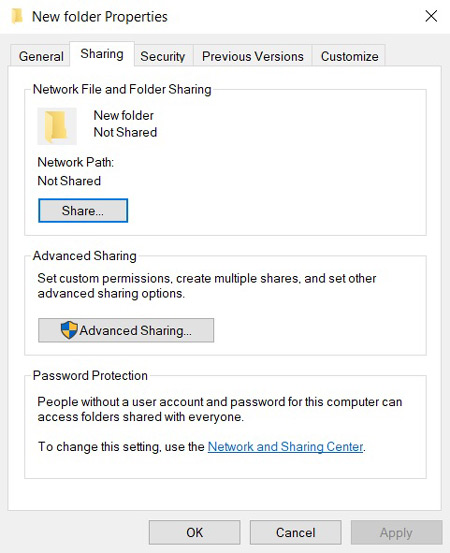
4) حال روی دکمه Advanced sharing کلیک کنید.
5) و در نهایت گزینه Share this Folder را تیک بزنید.
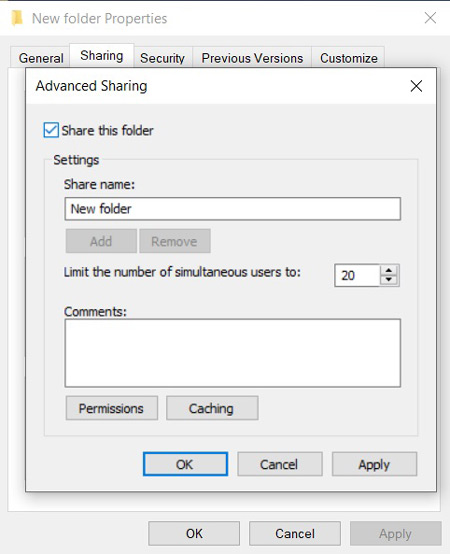
فایل شما به اشتراک گذاشته شد .
تنظیم مجوزها برای پوشه های مشترک
وقتی یک پوشه را به اشتراک میگذارید، شما باید تعیین کنید که هر فردی چه میزان دسترسی به آن دارد. تنظیمات دسترسی به صورت زیر هستند:
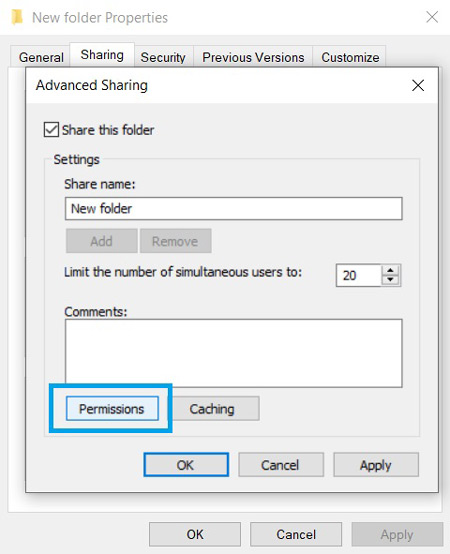
در پنجره Advanced sharing بعد از زدن تیک گزینه Share this Folder روی دکمه Permissions کلیک کنید. در این قسمت می توان سطح دسترسی به این پوشه را برای کاربران تعریف کنید.
حال برای این کار باید در صفحه Permissions قسمت GROUP and USER روی Everyone کلیک کرده و سپس از قسمت دسترسی ها در پایین پنجره می توان سطح دسترسی را مشخص کرد. این سطح دسترسی ها شامل موارد زیر می باشد.
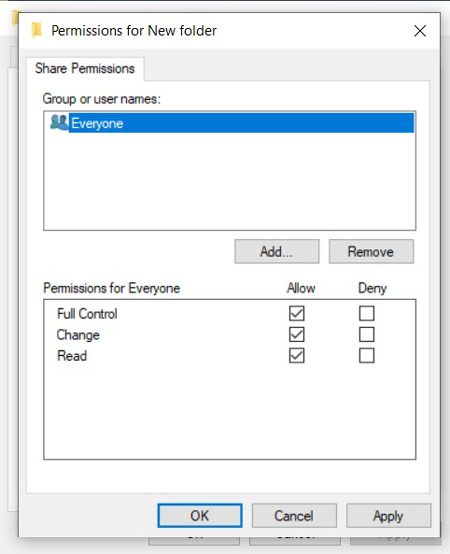
دسترسی Read
اگر به کاربران فقط اجازه خواندن فایلها و پوشهها را میدهید، آنها میتوانند محتوا را ببینند اما نمیتوانند آنها را تغییر دهند.
دسترسی Write
با تعریف دسترسی نوشتن، کاربران میتوانند فایلها و پوشهها را تغییر داده یا فایلهای جدید ایجاد کنند.
دسترسی Full Control
در صورتی که کاربران دسترسی “کنترل کامل” داشته باشند، میتوانند تمامی عملیات مرتبط با پوشه را انجام دهند، از جمله حذف، تغییر نام، و ایجاد فایل و پوشه جدید.
رفع مشکل دسترسی فولدر به اشتراک گذاشته شده
در دسترسی به پوشه های که در ویندوز به اشتراک گذاشته شده ، ممکن است با مشکلاتی مواجه شوید. که برخی از مواردی که باید بررسی شود عبارتند از:
بررسی فعال بودن سرویس فایل شیرینگ در ویندوز
اطمینان از فعال بودن سرویس اشتراک گذاری در ویندوز یکی از مواردی است که برای رفع مشکل دسترسی به فایل به اشتراک گذاشته شده باید بررسی شود. برای فعال کردن این سرویس باید مراحل زیر را به ترتیب انجام دهید.
1) در ابتدا استارت ویندوز را باز کنید. و وارد تنظیمات ویندوز شوید.
2) سپس روی Network & internet کلیک کنید
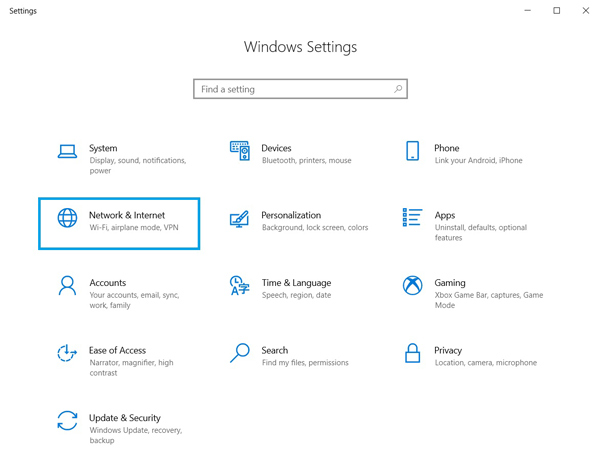
3) در صفحه باز شده روی گزینه Change Adaptor Options کلیک کنید.
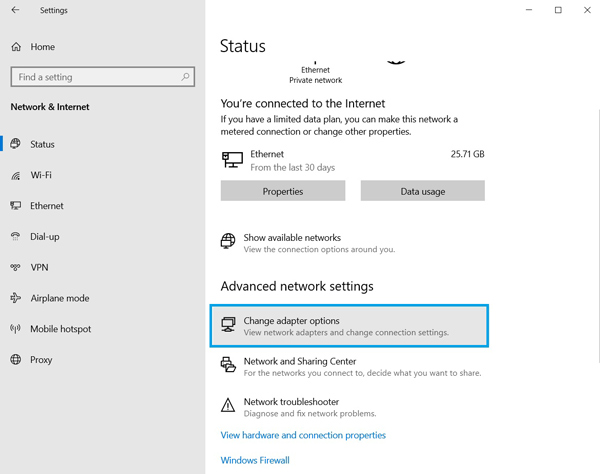
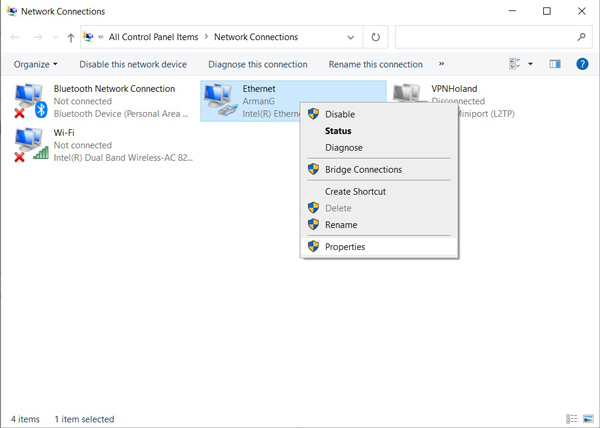
4) حال در این مرحله روی کارت شبکه ای که با آن به شبکه متصل هستید ، کلیک راست کرده و سپس گزینه Properties را بزنید.
5) در بخش This connection uses the following items تیک گزینه File and Printer Sharing for Microsoft Networks را فعال کنید. و سپس ok را بزنید.
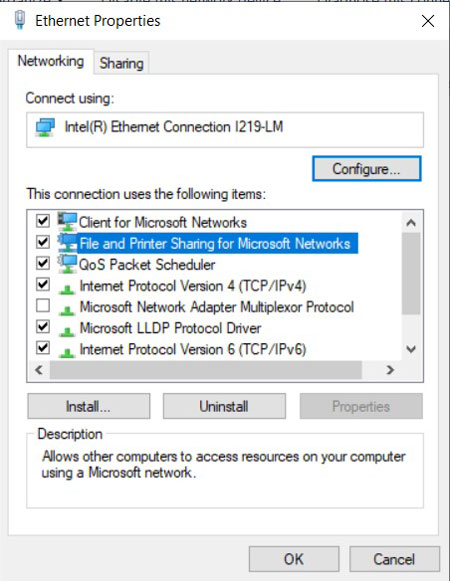
حال سیستم خود را ریستارت کنید.
بررسی Advanced Sharing Options برای دسترسی به فایل شیر شده
ممکن است نیاز به تغییر تنظیمات Advanced Sharing Options برای رفع مشکل دسترسی به فایل شیر شده داشته باشید. که برای تغییر می توان مراحل زیر را انجام داد.
1) منوی استارت ویندوز را باز کنید. و وارد تنظیمات ویندوز شوید.
2) روی گزینه Network & internet کلیک کنید.
3) از سمت چپ کارت شبکه خود را انتخاب کنید.
4) در این مرحله اگر از کابل برای اتصال به شبکه استفاده می کنید گزینه Ethernet و اگر از وای فای استفاده می کنید گزینه Wi-Fi را انتخاب کنید.
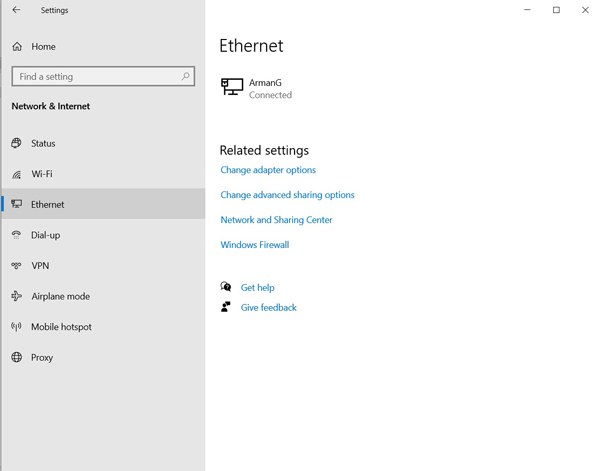
5) سپس گزینه Change Advanced Sharing Options را انتخاب کنید.
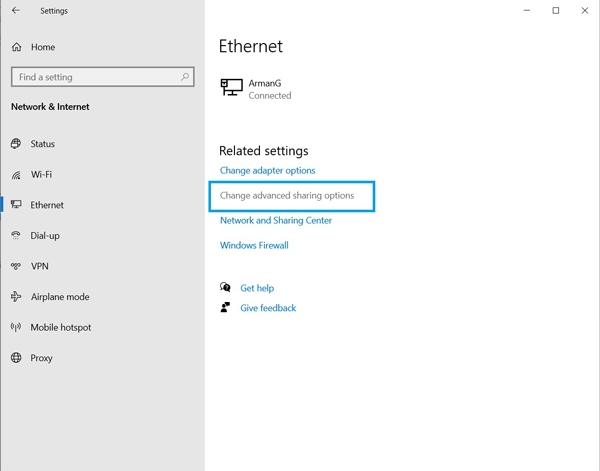
حال در پنجره باز شده موارد زیر را چک کنید .
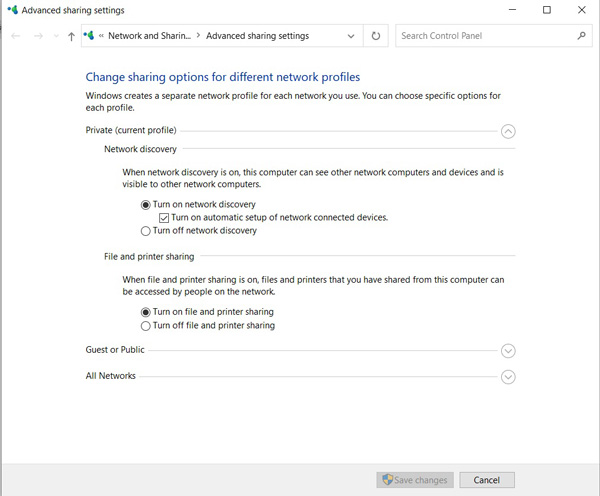
تنظیمات بخش Private
1) در قسمت Network discovery تیک گزینه Turn on network discovery را بزنید. و سپس گزینه Turn on automatic setup of network connected devices را انتخاب کنید.
2) در قسمت File and printer sharing تیک گزینه Turn on file and printer sharing را انتخاب کنید.
تنظیمات بخش All Networks
در قسمت Public Folder sharing باید تیک گزینه Turn on sharing را بزنید. و سپس گزینه Turn off password protected sharing را انتخاب کنید.
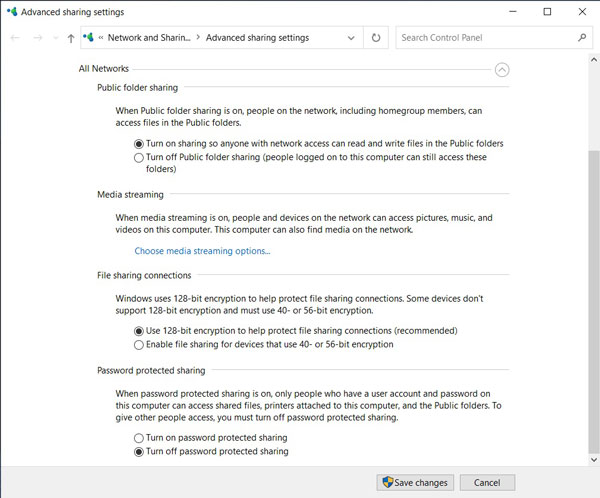
در نهایت Save Changes را بزنید.
نتیجه گیری
در ویندوز اشتراک گذاری پوشهها یک امکان مفید برای به اشتراک گذاشتن اطلاعات و فایلها با دیگران است. این ویژگی به شما امکان میدهد تا به راحتی همکاری کنید. و اطلاعات خود را به اشتراک بگذارید. با دنبال کردن مراحل مشخص شده در این مقاله، شما میتوانید پوشههای خود را به اشتراک بگذارید و از مزایای این ویژگی استفاده کنید.




دیدگاه ها